

Dieses Handbuch führt Sie durch Installation und Einrichtung des Themes Recruiting ATS & HR — ein kostenloses HubSpot-Theme für Personaldienstleister, Recruiting-Agenturen und Unternehmen, die ihre Karriereseite in HubSpot betreiben.
Das Theme ist eigenständig: Es braucht keine App, keine Custom Objects und keine bestimmte HubSpot-Stufe. Alle Schriften, Skripte und Grafiken liegen im Theme und werden von Ihrer eigenen Domain geladen.
Was das Theme mitbringt
| Bestandteil | Anzahl | Zweck |
|---|---|---|
| Seitenvorlagen | 15 | Startseite, Karriere, Kultur, Bewerbungsprozess, Standorte, Events, Leistungen, Über uns, Kontakt, Rechtstexte, Modulübersicht, Blog-Übersicht und Blog-Beitrag |
| Systemvorlagen | 11 | 404, 500, Passwortabfrage, Suchergebnisse, Abo-Einstellungen, Abmeldung und die vier Mitgliedschaftsseiten — alle im Theme-Design |
| Module | 47 | Bausteine für Ihre Seiten, mit eigenem Symbol und deutscher Beschriftung im Editor |
| Abschnitte | 6 | Fertige Kombinationen aus je zwei Modulen, als Ganzes einsetzbar |
Im Detail: Alle 47 Bausteine im Abschnittskatalog
In fünf Schritten startklar
1 · Theme installieren
Öffnen Sie das Theme im HubSpot Template Marketplace und klicken Sie auf Add to account. Es liegt danach unter Content → Design-Manager in Ihrem Portal.
2 · Farben und Schriften setzen
Gehen Sie zu Content → Design-Manager → Recruiting ATS & HR → Einstellungen bearbeiten. Dort legen Sie Primär- und Sekundärfarbe, Schriften für Fließtext und alle Überschriftenebenen, Button- und Formularfarben sowie Kopf- und Fußbereich fest.
Zwei Eigenheiten, die Zeit sparen, wenn Sie sie kennen:
- Primär- und Sekundärfarbe sind ab Werk an die Markeneinstellungen Ihres Portals gekoppelt. Solange Sie nichts eintragen, zeigt das Theme Ihre Markenfarben — nicht die Vorschauwerte aus der Demo.
- Ein Wert, der exakt der Vorbelegung entspricht, wird nicht gespeichert. Wollen Sie genau die Vorgabefarbe erzwingen, tragen Sie einen um eine Stelle abweichenden Wert ein (etwa
#2563ECstatt#2563EB) — optisch identisch, aber wirksam.
Im Detail: Darstellung je Abschnitt einstellen
3 · Erste Seiten anlegen
Erstellen Sie unter Content → Website-Seiten eine neue Seite und wählen Sie eine Vorlage aus dem Theme. Wir empfehlen diese Reihenfolge: Startseite, Karriere, Kontakt, danach Kultur und Standorte. Jede Vorlage bringt Beispielinhalte mit, die Sie im Editor überschreiben.
Die Modulübersicht (Vorlage Modulübersicht) zeigt alle Bausteine auf einer Seite — praktisch, um zu sehen, was zur Verfügung steht, bevor Sie eine Seite zusammenstellen.
Im Detail: Alle Seitenvorlagen im Überblick
4 · Formulare verbinden
Die Formularmodule werden ohne vorausgewähltes Formular ausgeliefert. Öffnen Sie das jeweilige Modul im Editor und wählen Sie eines Ihrer eigenen HubSpot-Formulare. Das betrifft Kontaktbereich, Kontaktformular, Newsletter und den Bereich „Teil unserer Geschichte".
Im Detail: Formulare einrichten und gestalten
5 · Systemseiten und Rechtstexte zuweisen
Unter Einstellungen → Website → Seiten → Systemseiten weisen Sie die mitgelieferten Vorlagen für 404, 500, Passwortabfrage und Suche zu. Legen Sie außerdem Impressum und Datenschutzerklärung mit der Vorlage Rechtstext an und verlinken Sie beides im Fußbereich — dafür gibt es dort die Feldgruppe „Rechtstext-Links".
Ab hier übernimmt das Handbuch. Damit steht Ihre Website. Alles Weitere — der vollständige Abschnittskatalog, die Einstellungen je Abschnitt, fertige Kombinationen, Suchmaschinen und Pflegehinweise — finden Sie im ausführlichen Theme-Handbuch auf unserer Demo-Domain. Die Abschnitte unten fassen nur zusammen, was Sie dort im Detail nachlesen.
Aufbau des Themes
Die Module sind nach Einsatzzweck gruppiert. Basis-Module enthalten Kopf- und Fußbereich sowie die Startseiten-Bereiche. Theme-Module enthalten die inhaltlichen Bausteine: Bewerbungsprozess, Kennzahlen, Standorte mit Karte, Team, Kundenstimmen, Galerie, FAQ, Zeitleiste, Blog-Bausteine und mehr.
Kopf- und Fußbereich sind globale Partials: Sie ändern sie einmal, und die Änderung greift auf allen Seiten. Beide enthalten nutzbare Drag-and-Drop-Bereiche.
Im Detail: Abschnittskatalog und fertige Kombinationen
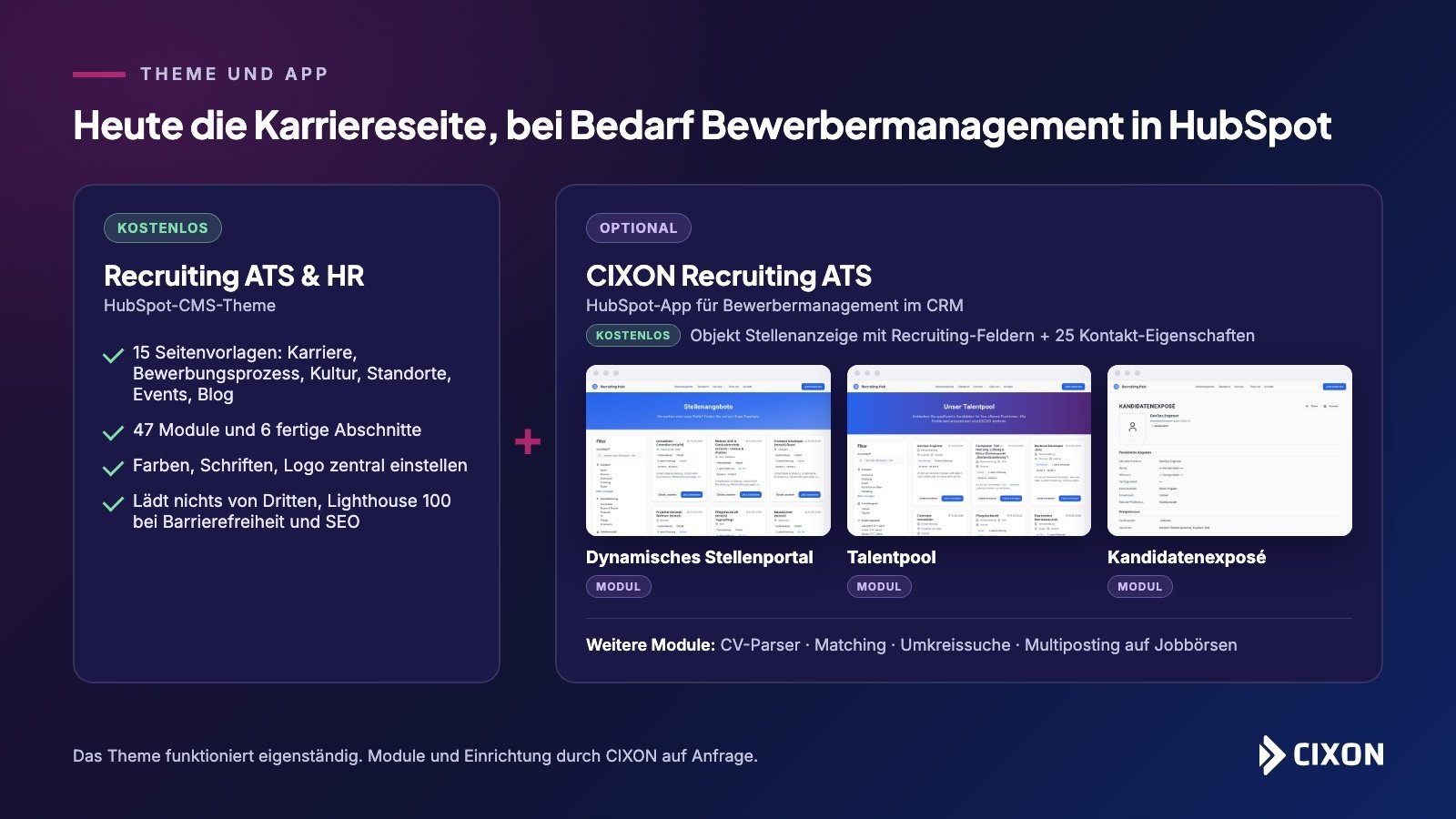
Stellenportal, Talentpool und Kandidatenexposé ergänzen
Das Theme ist eine vollständige Karriereseite. Möchten Sie offene Stellen dynamisch aus HubSpot ausspielen, einen Talentpool führen oder Kandidaten anonym bei Kunden vorstellen, ergänzen Sie die HubSpot-App CIXON Recruiting ATS. Die Installation ist kostenlos und legt das Objekt Stellenanzeige mit allen Recruiting-Feldern sowie 25 Eigenschaften am Kontakt an. Stellenportal, Talentpool, Kandidatenexposé, CV-Parser, Matching und Umkreissuche sind buchbare Module; die Einrichtung übernehmen wir auf Anfrage.
Mehr dazu: App im HubSpot-Marketplace · Anfrage an support@recruitinghub.cixon.de
Datenschutz
Beim Aufruf einer Seite entsteht keine Verbindung zu Servern Dritter: Beide Schriften liegen als Dateien im Theme, ebenso alle Grafiken, jQuery und der Slider. Es werden keine Schriften von Google, keine Bilddienste und keine fremden Skripte geladen.
Zwei Dinge liegen außerhalb des Themes und sollten Sie kennen:
- HubSpot setzt für die Reichweitenmessung eigene Cookies. Diese sind einwilligungspflichtig — richten Sie dafür den HubSpot-Einwilligungsbanner ein.
- Dieser Banner lädt seinerseits die Schrift Lato von
fonts.googleapis.com, und zwar bevor eine Einwilligung vorliegt. Die Banner-Einstellungen bieten keine Möglichkeit, die Schriftquelle zu ändern; es betrifft jede HubSpot-Seite mit aktivem Banner, unabhängig vom Theme. Wenn Sie das vermeiden möchten, schalten Sie den HubSpot-Banner überwindow.disableHubSpotCookieBanner = true;ab und übergeben die Einwilligung aus einer eigenen Consent-Lösung per_hsp.push(['setHubSpotConsent', …])— beschrieben in der Cookie-Banner-API von HubSpot.
Suchmaschinen und KI-Suche
Suchmaschinen und KI-Assistenten wie ChatGPT, Perplexity oder Copilot werten das ausgelieferte HTML Ihrer Seiten aus. Das Theme bringt dafür mit: alle Inhalte direkt im HTML, also auch ohne JavaScript lesbar; eine Hauptüberschrift pro Seite; strukturierte Daten zu Ihrem Unternehmen und Ihrer Website (Schema.org Organization und WebSite, abschaltbar in den Theme-Einstellungen unter Suchmaschinen & KI) sowie strukturierte Fragen und Antworten aus dem FAQ-Abschnitt.
Eine llms.txt — ein Inhaltsverzeichnis Ihrer Website für KI-Systeme — richten Sie in etwa fünf Minuten ein: Datei unter Content → Dateien hochladen und /llms.txt per URL-Weiterleitung darauf zeigen lassen. HubSpot kann solche Dateien nicht direkt unter der Hauptadresse ausliefern, daher dieser Weg.
Im Detail: Schritt-für-Schritt-Anleitung und Vorlage für eine Karriere-Website
Pflege und Grenzen
Was Sie frei ändern können: alle Inhalte, Farben, Schriften, Abstände und Modulfelder im Editor; Seiten anlegen, kopieren und löschen; Module auf Seiten beliebig kombinieren.
Worauf zu achten ist: Das Theme nutzt ein vorkompiliertes CSS-Bündel. Wenn Sie eigene Klassen in Modulen ergänzen, greifen diese nur, wenn Sie sie auch als CSS hinterlegen — neue Utility-Klassen entstehen nicht automatisch. Änderungen am Theme-Code selbst überschreiben wir bei Aktualisierungen; eigene Anpassungen gehören deshalb in eine Kopie des Themes.
Im Detail: Pflegehinweise und Grenzen
Support
Fragen zum Theme beantworten wir unter mail@cixon.de. Eine vollständige Live-Ansicht mit allen Vorlagen und Abschnitten finden Sie unter recruitinghub.themes.cixon.de; das ausführliche Handbuch liegt dort unter /dokumentation.
Die Nutzungsbedingungen für CIXON-Themes finden Sie unter cixon.de/theme-nutzungsbedingungen.
Änderungshistorie
| Version | Datum | Änderung |
|---|---|---|
| 1.0.0 | 21.09.2026 | Erstveröffentlichung des Handbuchs zum Theme CIXON Recruiting ATS |
| 1.0.0 | 24.09.2026 | Theme umbenannt in Recruiting ATS & HR |
| 1.0.0 | 24.09.2026 | Abschnitt „Suchmaschinen und KI-Suche“ mit llms.txt-Anleitung ergänzt |
| 1.0.0 | 26.09.2026 | Abschnitt zu App-Modulen (Stellenportal, Talentpool, Kandidatenexposé) ergänzt |